Jadikan windows palsu anda menjadi windows yg asli / genuine. Download disini
Ikuti Langkah2 berikut :
1. Buka keyfinder
2. Pilih option lalu anda coba utk change key
3. Masukan serial number yang sudah tersedia di dalam 100% genuine
4. atau Klik Add Licence to your Windows
5 .Buka tool dari Microsoft, jika sudah tertulis genuine maka windows anda telah menjadi Windows Genuine!
6. Berikut install Windows Genuine Advantage Notifications (WGA Notifications. Untuk mendownloadnya, anda bisa mendownload WGA Notifications. Klik Download untuk mendownload Windows Genuine Advantage Notifications (WGA Notifications) lalu tambahan Klik DownloadWGA Plugin Setup.
Turbo Connect adalah solusi Internet yang dengan mudah memecahkan dua hal yang paling terkenal dalam masalah Internet, yaitu :
- Penunjukan koneksi yang lambat.
- Ketidaksinambungan yang tidak diinginkan ( Koneksi yang sering putus )
Turbo Connect dapat mencegah protokol TCP / IP protokol transfer data dari fragmentasi. Dengan menggunakan software ini, Anda dapat meningkatkan performa koneksi Internet Anda hingga 200% atau lebih.
Turbo Connect juga memiliki pilihan Ping yang mencegah koneksi Internet Anda terputus oleh ISP (Internet Service Provider). Kebanyakan Internet Service Provider memiliki batas waktu tidak aktif, mereka akan memutuskan Anda setelah tetap saat modem aktif. Berapa kali Anda meninggalkan komputer untuk beberapa menit dan saat Anda kembali Anda menemukan bahwa koneksi Net Anda telah terputus? Berapa kali Anda memutuskan untuk membaca sesuatu di internet dan sebelum menyelesaikan dialog itu tiba-tiba Koneksi internet anda terputus.
Turbo Connect digunakan oleh orang di seluruh dunia dan ulasan yang luar biasa. Ini Termasuk yang sangat intuitif dan mudah dioperasikan antarmuka pengguna dan file bantuan yang komprehensif.
Fitur Highlights
Mendukung semua perangkat lunak dan perangkat keras adapter.
Mudah mengembalikan pengaturan default Windows.
Dua mode otomatis untuk mengkonfigurasi Dial-Up dan pengaturan LAN.
Sebuah modus manual untuk mengkonfigurasi Dial-Up dan pengaturan LAN.
Termasuk mudah registri cadangan.
Fix MaxMTU, rwin, TTL, Session Keep Alive, PMTU dan NDI Cache.
Mencegah koneksi internet Anda terputus oleh ISP (Internet Service Provider).
Anda memiliki kendali penuh atas Ping Interval, Ping Ping Host dan Sound.
Sebuah membangun dalam modus Ping otomatis.
Termasuk file bantuan yang komprehensif.
Mendukung Windows 95/98/ME/NT/2000/XP.
Persyaratan Sistem
Syarat-syarat minimum untuk menggunakan Turbo Connect adalah:
• Processor 386
• Microsoft Windows 95/98/ME/NT/2000/XP
• 8 MB RAM
• Setiap jenis koneksi internet
Konfigurasi Pilihan
Turbo Connect dapat meningkatkan kecepatan koneksi Anda tidak peduli apa pun jenis koneksi yang anda gunakan (Dialup, DSL, LAN, kabel dll). Ini sangat sulit untuk mengkonfigurasi koneksi Anda secara otomatis karena ada banyak vendor hardware yang berbeda di pasar dan masing-masing komputer ini sedikit berbeda dari yang lain.
Setelah memilih konfigurasi anda, anda harus tekan tombol ‘Terapkan’ button.
Mode optimasi otomatis (Automatic # 1, Automatic # 2, Otomatis # 3):
Setelah banyak penelitian, Turbo Connect menawarkan tiga Mode Optimasi Otomatis yang akan meningkatkan kecepatan koneksi Anda. Anda harus mencoba ketiganya untuk mengetahui Mode Optimasi Otomatis sesuai dengan konfigurasi hardware anda terbaik. Jika Anda tidak puas dengan tiga mode optimasi otomatis hasil yang Anda dapat mencoba modus manual.
Optimasi manual mode:
Karena setiap sistem yang berbeda, tidak ada aturan tetap. Jika Anda tidak mendapatkan hasil yang memuaskan dengan Optimasi Otomatis Mode, Anda harus mencoba berbagai kombinasi pengaturan. Mengawasi kinerja Internet Anda untuk mengetahui konfigurasi sesuai dengan konfigurasi hardware terbaik.
Dan gunakan Email dan SN nya :
Email: freeuser@freeweb.com
S/N: I7VUV-RFJOI-PRUUL-7YTGB
Untuk para pecinta Sepakbola dan ingin sekali melihat pertandingan Liga Inggris tanpa berlangganan Astro. Dengan hanya menggunakan koneksi Internet dengan bandwith Broadband saja anda sudah bisa melihat pertandingan-pertandingan sepak bola dengan Gratis …!!
Anda bisa memlilih Softwarenya dan silahkan Download Sepuasnya!
1. TVANTS
disini lihatnya pake channel soccerlive 1 dan soccerlive2, SL3, SL4,SL7....live broadcast sepakbola dunia, termasuk liga inggris, italia, etc
Trik ini juga dipakai untuk mencari password yang digunakan oleh seseorang untuk mengakses hotspot yang menggunakan kartu prepaid.
Alat yang dipersiapkan sih simple aja : - Seperangkat Laptop : PC yang ada wifi adapternya juga bisa, asal jaringan hotspotnya bisa tertangkap. - Charger laptop : karena pasti memakan banyak daya batre saat keranjingan internet gratis.
Cari lokasi penyedia layanan hotspot, tentunya di daerah yang terjangkau jaringan hotspot tersebut.
Hidupkan laptop anda, dan hidupkan pula wireless network anda dan lihat di sistem tray icon wireless network, kemudian klik kanan dan pilih view avalible wireless network, dan tentunya setelah itu anda harus connect ke wireless hotspot tujuan anda.
Setelah connect, klik kanan sistem tray dan pilih status >pilih tab detail > kelihatan disana ip yang diberikan kepada kita. Catat ip tersebut. Buka Program AngryIP Scanner dan isikan ip range yang akan kita scan (pakai data ip kita tadi) pada bagian atas. Misalnya : IP yang kita dapat xxx.xxx.x.xx kemudian masukkan pada kolom range pertama ip kita sesuai dengan ip yang tadi namun ganti angka di bagian akhir dengan 1 menjadi xxx.xxx.x.1 dan pada kolom kedua tuliskan sama namun angka satu diakhir itu ganti dengan 255 menjadi xxx.xxx.x.255. hasilnya xxx.xxx.x.1 to xxx.xxx.x.255 dan klik start (tombol merah).
Setelah melakukan scanning maka kita akan mendapatkan data ip yang hidup yang terkoneksi dengan hotspot tersebut. setelah scanning selesai maka lihat ip yang hidup (alive host) warna biru klik kanan pada ip yang hidup Klik kanan pada ip yang warna biru tadi klik kanan > show > mac address dan akan ada kode mac addres (terkadang ada mac addressnya tidak tampil, pilih saja ip yang lainnya). Catat mac address yang kita dapatkan.
Buka Program Mac Address Changer yang telah kita persiapkan. Disana ada field mac address. nah sekarang tinggal ganti mac address tersebut dengan yang kita dapatkan tadi dan tekan change mac id.
Tunggu karena mac kita akan diganti dan koneksi sementara terputus dan konek lagi otomatis sendiri.
Masuk web browser firefox atau apa saja boleh. Nikmati Internet Gratis…
Satu hal yang perlu diingat adalah kita sistemnya numpang data transfer pada account yang kita hack tadi (yang punya ip tadi, maaf…). Ini bisa di akali dengan masuk halaman status login hotspot tersebut (untuk dapat account). Misalnya idonbiu.hotspot.net/status dan begitu masuk disana kan terlihat nomor sandi prepaid card dan kita catat saja, lalu logout, dan masuk kembali ke halaman login hotspot itu cepat-cepat masukkan sandi tadi. Hal ini akan membuat kita secara langsung dapat mengakses internet tanpa menumpang lagi (soalnya yang make prepaid card code kan kita) jadi kalau ada yang mau login pakai kartu itu (yang punya code) saat kita login pakai kartu itu tentunya dia tidak akan bisa masuk karena kartu prepaid cardnya “already login”. Bagaimana, menarik bukan ?
Tapi saya sarankan, seperti yang saya lakukan adalah dengan menumpang saja, karena saya tidak mau berbuat terlalu jauh, seperti cara yang saya beritau untuk me log off dan log in lagi tentunya akan membuat sang pemilik tidak bisa log in. Kasian kan ? Jadi mumpung sudah dikasi gratisan, kenapa gak numpang saja ya, itung-itung cuman ikutan ngakses bareng kan tidak terlalu merugikan. Minta ijin langsung juga kemungkinan yang punya gak nolak, asal kepentingannya memang mendesak.
Untuk Scanning Ip juga bisa memakai aplikasi Dude 3.2.zip untuk mengetahui kondisi koneksi komputer-komputer ke hotspot. Bisa dicoba juga ya. niy dapet yang terbaru klo di hotspot pada pake wep or wpa pake ini aja barusan dicobain tembus euy..... wkeygen.zip atau WKG.EXE tinggal jalanin programnya trus generate,, kopi aja langsung ke network key-nya...
Sekali lagi, semua ini hanya untuk pembelajaran saja, selama kita masih mampu kenapa gak pakai yang legal aja. Dan ini juga bisa dimanfaatkan oleh pemilik hotspot, kalau cara ini masih bisa digunakan untuk membobol. Jadi perlu keamanan yang lebih.
PDFill PDF Tools are FREE PDF Toolbox to Merge, Split, Reorder, Encrypt, Decrypt, Rotate, Crop, Reformat, Header, Footer, Watermark, Images to PDF, PDF to Images, Form Fields Delete/Flatten/List, PostScript to PDF, PDF Information, Scan to PDF, and Create Transparent Image.
The following table explains each free function. Please click each item to see the details.
Encrypt or Decrypt PDF documents (Master Password or User Password may be required). Protect PDF files with passwords and prevent PDF files from being printed, copied, changed, filled, extracted, signed, assembled or merged. Supports Adobe� Standard 40-bit Encryption and Adobe� Advanced 128-bit Encryption
Add Headers and Footers to present information, such as date, time, page numbers, or the title of the document, in the top or bottom margins of a document.
Create a transparent image with options to adjust one Color and the left Colors' transparency.
Use PDF Tools
There are a few ways to start PDFill PDF Tools: 1. Click the PDFill PDF Tools (Free) from your Desktop. 2. Start Menu -> Programs -> PDFill -> PDFill PDF Tools (Free). 3. Start PDFill PDF Editor. If you are not PDF Editor registered user, click FREE PDF Tools when the first dialog window comes up. 4. Inside PDFill PDF Editor, please Select Tools Menu -> FREE PDF Tools, or the Free PDF Tools Icon on the Toolbar.
After the PDF Tools Window, select any free PDF function you want.
Salah satu dampak yang umumnya terjadi pada sistem setelah komputer kita terinfeksi virus komputer adalah nonaktifnya beberapa utility bawaan Windows seperti Regedit, Command Prompt, Folder Options dan Task Manager.
Tujuan dari virus komputer menonaktifkan utility-utility tersebut adalah agar pengguna komputer tidak bisa memanfaatkannya karena utility tersebut dapat membantu membersihkan sistem komputer dari virus.
Ada salah satu cara mudah untuk kembali mengaktifkan utility-utility bawaan Windows dan kita dapat melakukannya hanya dengan memanfaatkan satu software ini yaitu, Re-Enable.
Re-Enable adalah tool yang sangat berguna yang akan mengaktifkan kembali registry editing (Regedit) setelah worm / trojan / malware / virus menonaktifkannya, juga akan mengaktifkan kembali Cmd / Taskmgr / System restore Config / Folder options config dan perintah Run.
Dengan adanya Y!Multi Messenger ini, YM anda yg sbelumnya tdk bs membuka lebih dari 1-username yg berbeda, telah dapat membuka lebih dari 5 username berbeda sekaligus!
Anda mesti menginstallnya di folder YM.ver.8 anda yg sudah ada! Jika YM blm terinstall, Y!Multi ini tdk akan jalan. Jika anda memiliki YM ver.7 atau kebawah, anda mesti uninstall lalu menginstall YM! Ver.8-up!
Y!Multi umumnya belum compatible dgn Yahoo Vista anda yg terbaru.
Dengan Super Copier Anda kini dapat mengopy data/file lebih cepat dari copier yang disediakan oleh windows. Tinggal instal aplikasi gratisan ini, copier windows akan langsung di-replace olehnya.
Aplikasi ini sudah lama saya gunakan, hasilnya sangat memuaskan pada saat meng-copy data yang berukuran sangat besar, dapat mencapai 2 atau 3 kali lebih cepat daripada copier windows.
Bagi Anda yang berminat untuk menggunakannya, bisa didownload gratis disini!.
Ket.: - Bagi Anda yang menggunakan Windows Vista, aplikasi ini masih dapat berjalan, namun tidak bisa ototmatis jalan jika Anda menekan copy dan paste seperti di windows XP. - Jika Anda menggunakan Deep Freeze, Aplikasi ini tidak dapat di jalankan, akan ada pesan error. Buka dulu Deep Freeze Anda, Aplikasi ini baru bisa berjalan.
Misal anda akan mengetikkan http://www.contoh.com, cara yang paling singkat, ketik aja contoh lalu Ctrl+Enter, begitupun jika ingin mengetikkan http://www.asp.net, caranya ketik aja asp lalu Shift+Enter
Mengabadikan suatu momen penting, kadang-kadang di saat-saat dadakan, hanya bisa dilakukan dengan ponsel. Anda yang memiliki ponsel dengan fitur rekam video sebatas format 3gp tentu kesulitan untuk memutar ulang video tersebut selain pada ponsel yang memiliki fitur itu. Pada PC, kita tidak bisa langsung memutarnya di Windows Media Player, tapi harus meng-install dulu program yang mendukung format 3gp, misalnya QuickTime 6.5.
Bagaimana jika memutarnya di DVD player? Belum ada yang mendukung format 3gp. Namun, hal ini bukan mustahil, bisa dilakukan dengan mengubah format 3gp menjadi format yang didukung oleh DVD player, seperti format VCD atau DVD.
Sayang software yang beredar saat ini belum ada yang dapat langsung mengubah format 3gp menjadi VCD atau DVD. Mampunya hanya mengubah format video 3gp menjadi avi. Namun berdasarkan pengalaman penulis, hasil konversinya tidak bisa diubah menjadi VCD oleh software pembakar CD seperti Nero secara langsung. Ini karena hasil konversi berformat RAW AVI.
Ada cara mengakalinya; mudah, gratis, dan tanpa penurunan kualitas (kualitas 3GP). Banyak software yang dapat mengubah format 3gp menjadi RAW AVI di antaranya ImTOO 3GP Converter dan MIKSOFT Mobile 3GP Converter. Di sini kita pilih MIKSOFT Mobile 3GP Converter karena program ini sederhana, gratis, dan hasil konversinya cukup baik. Kita bisa mengunduhnya di www.miksoft.net/mobile3GPconverter.htm. Software ini mengubah berkas (file) video 3gp Anda ke format RAW AVI.
Caranya: 1. Install dan buka software tersebut. 2. Pilih 'single file conversion' untuk konversi 1 berkas 3gp saja atau 'multiple files conversion' untuk konversi lebih dari 1 berkas 3gp sekaligus. Klik tombol ‘+’ untuk menambahkan berkas-berkas 3gp yang akan dikonversi dan tentukan folder lokasi hasil konversinya. Lalu klik 'Convert Now!'. 3. Jalankan Windows Movie Maker, klik [Start] > [Programs] > [Windows Movie Maker]. 4. Nah sekarang kita fokus pada Window Movie Maker. Pilih 'Collection' pada icon toolbar. Buka berkas-berkas hasil konversi tadi atau drag and drop berkas-berkas tersebut dari Windows Explorer ke Window Movie Maker. 5. Kemudian pilih berkas video pada 'collection tree' dan drag and drop ke bagian 'timeline'. Perhatikan, video-video pada 'timeline' nantinya akan disimpan dalam 1 video, jadi jika perlu pilih susunan urutannya dan edit agar tampilannya dirasa pas. 6. Setelah itu simpan berkas film dengan menekan tombol [Ctrl] + [P] pada keyboard secara bersamaan. Pilih [My Computer] dan klik [Next]. 7. Isi nama berkasnya dan tentukan folder tempat video ini akan disimpan dan klik [Next]. Pilih [Best quality for playback on my computer] atau pilihlah [High Quality Video (PAL)] pada 'Other setting'. Pada 'setting details' pastikan display size yang tertinggi 720 x 576 (format PAL DVD) sesuaikan dengan kapasitas hard disk Anda. Pemilihan setting high quality ini bertujuan bukan untuk memperbaiki kualitas video 3gp menjadi sekelas DVD, tetapi untuk mempertahankan atau mengurangi penurunan kualitas saat konversi menjadi VCD. Kemudian klik [Finish].
Selesai sudah! Sekarang video hasil rekaman ponsel bisa Anda tranfer ke VCD dengan bantuan software pembakar CD, seperti Nero Burning ROM.
Saat bekerja dengan Microsoft Word mungkin Anda pernah mengalami hal ini. Dokumen yang ingin Anda akses tiba-tiba rusak dan tak bisa dibuka. Dengan kondisi begini pasti Anda akan panik. Apalagi jika file tersebut adalah file penting, dan tidak ada file back up-nya.
Jangan berkecil hati dahulu! File yang rusak tersebut mungkin saja masih dapat diperbaiki dan diperbaiki dengan Text Recovery Converter. Caranya menggunakannya sebagai berikut:
1. Buka program Microsoft Word, lalu klik [File] > [Open]. 2. Pilih file dokumen yang rusak tersebut. 3. Klik panah kecil yang ada di sisi kanan tombol [Open]. 4. Pada menu drop down yang terbuka, pilih [Open and Repair]. 5. File Anda yang rusak akan terbuka kembali. Tapi perlu diketahui, tingkat keberhasilan perbaikan ini tergantung dari seberapa besar kerusakan file Anda.
Kesulitan dalam menterjemahkan dokumen bahasa asing ke Indonesia atau sebaliknya.?
Kurang puas dengan software penterjemah lain yang kurang akurat.?
Ingin software penterjemah yang MURAH dan ORIGINAL dengan hasil yang AKURAT..?
Kini saatnya Anda beralih ke software penterjemah terbaik saat ini yaitu Translator XP 2009, dengan fitur lengkap dengan harga sangat terjangkau. Translator XP 2009 memberikan kepuasan kepada Anda melebihi harganya. Inilah salah satu karya terbaik anak bangsa Indonesia yang telah dikembangkan di seluruh dunia dengan dukungan 16 bahasa dunia. Tidak salah jika Translator XP 2009 layak mendapat predikat sebagai software penterjemah terbaik saat ini ” BEST OF THE BEST “.
Setelah sukses diluncurkan versi Professional Edition yang tercetak lebih dari 15.000 unit pada tahun 2008 , kini hadir seri Translator XP 2009 yang lebih lengkap dan makin memanjakan penggunanya. Dilengkapi dengan tutorial berbasis Flash Interaktif sehingga semakin memudahkan dalam mempelajari dan memaksimalkan program ini.
Namun translator XP kali inisudah dibuat jadi portable, jadi Anda dapat meletakkan aplikasi ini pada flash disk Anda dan dapat menggunakannya pada komputer manapun selagi flash disk Anda tertancap di komputer tersebut.
Saat ini flash disk merupakan sebuah tool yang sangat berarti bagi kita. Mungkin dapat dikatakan bahwa flash disk lebih penting dimiliki daripada komputer sendiri karena sekarang dimana-mana sudah banyak rental komputer yang dapat di sewa untuk digunakan per jamnya.
Disamping kegunaannya yang sangat berperan dalam dunia komputer, flash disk sangat rentan terhadap virus. Bahkan flash disk juga dapat dikatakan sebuah media yang sangat baik dan cepat bagi penyebaran virus.
Saat Anda memasukkan flash disk Anda ke komputer yang bervirus, biasanya secara otomatis virus akan masuk ke flashdisk Anda dan Anda secara tidak langsung akan ikut berperan menyebarkan virus tadi saat Anda memasukkan flashdisk tersebut ke komputer lain. Parahnya lagi apabila virus tersebut masih belum ada anti- virusnya, membuat Anda harus repot menginstal ulang jika tidak bisa menghapusnya secara manual.
Pada artikel kali ini saya ingin berbagi beberapa trik yang biasa saya gunakan dalam menghindari virus dari flash disk masuk ke komputer saya. Silahkan simak triknya di bawah
# Matikan Autorun
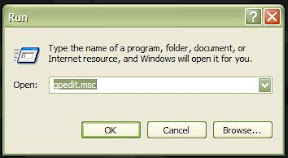
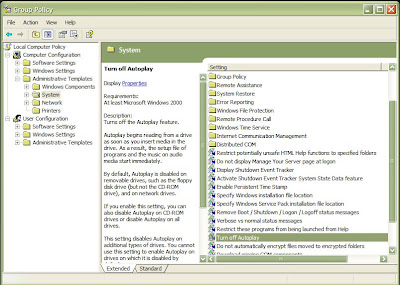
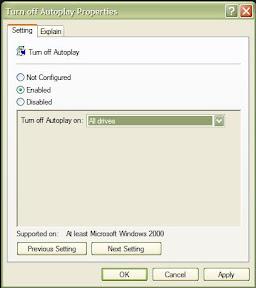
Autorun merupakan trigger yang paling umum dalam penyebaran virus. Jika Anda pengguna windows XP, Anda dapat mematikannya dengan cara 1. klik start->run 2. masukkan perintah "gpedit.msc" 3.Pilih "Administrative Template" di Computer Configuration 4. Lihat ke kolom sebelah kanan, kemudian double klik"system" 5. Double klik "Turn Off Autoplay" 6. Pilih opsi "enabled" 7. Kemudian OK 8. Restart komputer Anda.
# Tidak mengaktifkan hide file/folder dan hide protected operating system files.
Banyak virus yang tidak dapat terlihat pada komputer Anda karena settingan default di Windows adalah tidak menampilkan semua file yang hidden. Fungsinya adalah agar user tidak mendelete secara tidak segaja file-file system yang akan mem- pengaruhi kerja windows apabila di delete. Namun dengan cara ini virus dapat bersembunyi sehingga Anda tidak dapat menge- tahui file virus ada pada flash disk Anda. Asalkan Anda dapat berhati-hati, tidak masalah untuk menon- aktifkan hide file/folder dan hide protected operating system files di komputer Anda. Caranya dengan :
1. Klik start -> my computer 2. Pada navigasi bagian atas klik "Tools" 3. Pilih opsi "Folder Options" 4. Klik "view" pada navigasi di bagian atasnya. 5. Pilih opsi "show hidden files and folders" 6. Unchecklist "hide extentions for known types" dan "hide protected operating system files (recommended)" 7. Klik OK.
# Biasakan membuka folder flashdisk dengan cara klik kanan start -> explore all users dan membuka file dari navigasi root folder yang ada di sebelah kiri. #
Hal ini di tujukan agar virus yang menyebar via autorun.ini tidak aktif saat Anda membuka isi flash disk. Curigai lah file- file aneh dalam flash disk Anda yang tidak lazim ada. Apalagi bila folder tersebut berada dalam posisi hidden. Bila Anda melihatnya lebih baik di delete saja
Demikianlah beberapa tips dari saya untuk menghindari virus dari flash disk menginfeksi komputer Anda.
Semoga dapat membantu.
Berikut ilustrasi gambar: 1. Langkah No: 2
2. Langkah No: 3
3. Langkah No: 6
Tips; Ini ada Tip pencegahaan yang lebih mudah : 1. pass sebelum nyolok usb, tekan tombol shift 2. masukan usb 3. tunggu sampai dengan ke-detect dan bisa di buka 4. lepas tombol shift pasti autorun nya tidak dijalankan.
Cuma ada juga kelemahannya. yaitu L+U+P+A nekan Shift maklum namanya manusia, suka lupa!


![Reblog this post [with Zemanta]](https://lh3.googleusercontent.com/blogger_img_proxy/AEn0k_unTk7SuS1WM_4Znxwcu2kZbjABdL9IphajUyOzpE9sCuVMu4NALuCLFPkJiz7OfwTSd6S40DMtcUYhO7gqtuMpxZIXR1xg1fAO7yO9AwbM0JrRtPNj2SUWeOx82O_Hqy88n4PGCcEeSPn2H6BRhgA=s0-d)


![Reblog this post [with Zemanta]](https://lh3.googleusercontent.com/blogger_img_proxy/AEn0k_tw1BpseESvSEy_32CrAud0X3IQTL9pGDLIoKRCnvGRIJgY7_jTSvPwJOtRy98ZyDak-0RkQJaLZ2C8WieSrI2z0gN6hSu1Q4yJpc4PVRUn1uUzVRPD61l9B9D-4efcg4F9gfEJIT5P5wFMqUi9WL0=s0-d)


 Dengan Super Copier Anda kini dapat mengopy data/file lebih cepat dari copier yang disediakan oleh windows. Tinggal instal aplikasi gratisan ini, copier windows akan langsung di-replace olehnya.


 Saat ini flash disk merupakan sebuah